Comment structurer ClickUp pour une PME sans créer une usine à gaz
Découvrez comment structurer ClickUp dans une PME : espaces, listes, statuts, champs personnalisés, dashboards et automatisations utiles.
ClickUp est un outil très puissant. C’est aussi pour cela qu’il peut devenir très vite confus.
Dans beaucoup de PME, ClickUp commence simplement : quelques listes, quelques statuts, des tâches pour suivre les projets. Puis l’équipe ajoute des champs personnalisés, des vues, des dashboards, des automatisations. Au bout de quelques mois, plus personne ne sait vraiment où regarder.
Le problème n’est pas ClickUp. Le problème est l’architecture opérationnelle.
Structurer ClickUp pour une PME ne consiste pas à “bien paramétrer un outil”. Il s’agit de traduire votre fonctionnement métier en système clair : espaces cohérents, listes utiles, statuts compréhensibles, champs maîtrisés, dashboards exploitables et automatisations utiles.
Pourquoi ClickUp devient vite ingérable
ClickUp devient ingérable quand l’outil grandit plus vite que la méthode.
La première dérive est l’accumulation de listes. Une équipe crée une liste pour un projet, une autre pour un client, une autre pour un process, une autre pour un suivi temporaire. Rien n’est vraiment faux, mais l’ensemble devient illisible.
La deuxième dérive concerne les statuts. Une liste utilise “À faire”, “En cours”, “En validation”. Une autre utilise “Nouveau”, “Assigné”, “Bloqué”, “En attente client”, “Terminé”. Résultat : deux workflows presque identiques ne veulent plus dire la même chose.
Les champs personnalisés suivent souvent le même chemin. On ajoute un champ “priorité”, puis un champ “urgence”, puis un champ “niveau”, puis un champ “type de demande”. Chaque champ répond à une demande ponctuelle, mais personne ne gouverne l’ensemble.
Les dashboards deviennent décoratifs. Ils affichent des graphiques et des compteurs, mais ne répondent pas à une vraie question métier. Enfin, les automatisations arrivent comme une tentative de compensation : on automatise pour masquer le flou du process.
La bonne logique : partir du métier, pas de l’outil
Une bonne organisation ClickUp part toujours du métier. Pas des fonctionnalités.
Avant de créer un espace, un dossier ou une liste, il faut comprendre les flux réels de l’entreprise : travaux récurrents, intervenants, informations nécessaires, arbitrages visibles et sujets à remonter à la direction.
Il faut aussi distinguer trois niveaux : suivi opérationnel, pilotage projet et reporting direction. Une équipe doit voir ce qu’elle fait maintenant. Un manager doit identifier les blocages. La direction doit disposer d’une lecture synthétique et fiable.
Les templates génériques sont rarement suffisants. Ils peuvent donner une base, mais ils ne connaissent ni vos contraintes, ni vos rôles, ni vos flux internes. Si votre workspace ClickUp est déjà devenu confus, un audit ClickUp et automatisation permet souvent de remettre à plat l’existant avant de reconstruire.
Étape 1 — Clarifier les grands flux de travail
La première étape consiste à lister les grands flux de travail de votre PME.
Selon l’activité, cela peut être des projets clients, des demandes internes, de la production, du support, de l’administratif ou du suivi fournisseur.
Chaque flux doit être observé concrètement : qui crée la demande, qui la qualifie, qui exécute, qui valide, quelles informations sont nécessaires et où les blocages apparaissent.
- Identifier les principaux flux de travail
- Définir les responsables
- Séparer les activités récurrentes des projets
- Lister les informations indispensables au pilotage
Cette clarification évite de tout mélanger dans une seule structure, ou au contraire de créer trop de niveaux pour des besoins simples.
Étape 2 — Concevoir l’architecture ClickUp
L’architecture ClickUp repose sur plusieurs niveaux : spaces, folders, lists et views.
Un space doit représenter un grand domaine de responsabilité ou une grande fonction de l’entreprise. Un folder peut regrouper plusieurs flux proches. Une list doit correspondre à un workflow concret, avec des tâches qui suivent une logique commune.
Il ne faut pas créer une liste dès qu’un nouveau sujet apparaît. Une liste se justifie si le workflow, les statuts, les champs ou les vues sont vraiment différents. Sinon, une vue filtrée ou un champ peut suffire.
À l’inverse, une seule liste “fourre-tout” devient rapidement difficile à filtrer, à piloter et à expliquer.
Entreprise → Pôle métier → Flux opérationnel → Tâches → Champs → Dashboards
Une bonne architecture ClickUp doit pouvoir être expliquée simplement. Si vous avez besoin de dix minutes pour savoir où créer une tâche, la structure est trop floue.
Étape 3 — Standardiser les statuts
Les statuts sont l’un des endroits où ClickUp se complique vite.
Trop de statuts donnent une impression de précision, mais créent souvent de l’ambiguïté. Chaque statut doit représenter une vraie étape métier : un changement de responsabilité, une attente, une validation, un blocage ou une livraison.
Il ne faut pas mélanger état, priorité et responsabilité. “Urgent” n’est pas un statut. “À valider” peut l’être si cela déclenche une action claire.
Pour beaucoup de workflows PME, une base simple suffit : À faire, En cours, En attente, Bloqué, En validation, Terminé. Certains flux nécessitent plus de finesse, mais cette finesse doit être justifiée.
Erreurs a eviter
- Créer un statut pour chaque micro-étape
- Mélanger les statuts de validation et les priorités
- Utiliser des statuts différents pour des workflows identiques
- Laisser chaque équipe inventer sa propre logique
Étape 4 — Maîtriser les champs personnalisés
Les champs personnalisés sont essentiels pour structurer ClickUp, mais ils doivent être gouvernés.
Un champ doit servir le pilotage. Il peut être utilisé dans une vue, un dashboard, une automatisation, un filtre ou une décision. S’il existe uniquement “au cas où”, il risque d’ajouter du bruit.
Les champs utiles dépendent de votre activité, mais on retrouve souvent : responsable métier, priorité, échéance, montant, client, site, type de demande, statut externe ou niveau de risque.
La gouvernance est importante. Qui peut créer un champ ? Comment nommer les champs ? Quels champs sont globaux ? Quels champs sont propres à un workflow ? Sans règles, le workspace accumule une dette invisible.
- Le champ est-il utilisé dans une vue ?
- Le champ est-il utilisé dans un dashboard ?
- Le champ déclenche-t-il une automatisation ?
- Le champ aide-t-il une décision ?
Étape 5 — Créer des vues vraiment utiles
Une vue ne doit pas seulement afficher des tâches. Elle doit répondre à une question précise.
Une équipe peut avoir besoin d’une vue “Mes tâches cette semaine”, “Demandes à traiter” ou “Tâches bloquées”. Un manager peut avoir besoin d’une vue par priorité, par échéance ou par responsable. Une direction peut avoir besoin d’une vue synthétique par projet, risque ou statut d’avancement.
Il est utile de distinguer les vues équipe, manager et direction. Elles ne servent pas le même usage.
Une bonne vue réduit l’effort mental. Elle permet à chacun de savoir quoi faire, quoi suivre et quoi arbitrer.
Étape 6 — Construire des dashboards qui servent la décision
Un dashboard ClickUp doit servir une décision. Sinon, il devient un écran de plus.
Un dashboard dirigeant doit rester synthétique : projets en risque, sujets bloqués, charge globale, arbitrages nécessaires. Un dashboard opérationnel peut être plus détaillé : tâches en retard, demandes entrantes, répartition par responsable, priorités de la semaine.
Les bonnes questions sont simples :
- Qu’est-ce qui est en retard ?
- Qu’est-ce qui est bloqué ?
- Quelle charge par équipe ?
- Quels projets nécessitent un arbitrage ?
- Quelles informations ne sont pas fiables ?
Le dashboard n’a pas besoin d’être impressionnant. Il doit être utile. Si personne ne le consulte pour décider, il faut le simplifier.
Étape 7 — Automatiser seulement après avoir clarifié
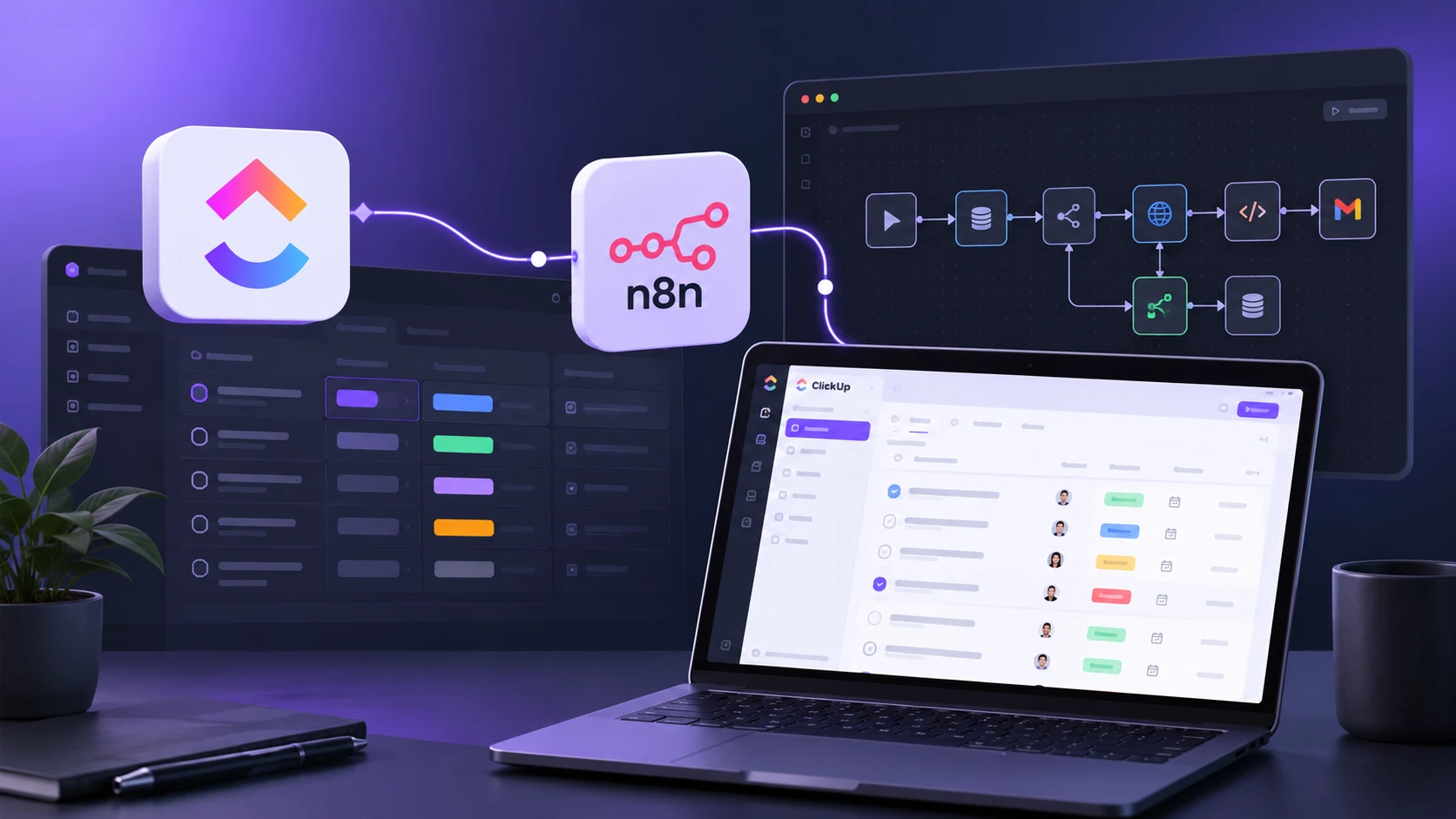
Les automatisations ClickUp, n8n, les webhooks et les connexions API REST peuvent faire gagner du temps. Mais seulement si le process est clair.
Il faut automatiser les actions répétitives, pas les décisions floues : créer une tâche à partir d’un formulaire, notifier la bonne personne, synchroniser une donnée, générer une tâche récurrente ou alimenter un dashboard.
En revanche, automatiser une responsabilité mal définie ou une validation ambiguë ne fera que déplacer le problème.
Pour aller plus loin, vous pouvez parcourir les autres ressources du blog, notamment celles liées à l’automatisation, à la gestion de projet digital et aux outils web.
Les erreurs les plus fréquentes
Les erreurs reviennent souvent.
Copier un template sans l’adapter. Créer trop de niveaux. Multiplier les statuts. Ajouter des champs sans gouvernance. Construire des dashboards sans question de pilotage. Automatiser trop tôt. Ne pas documenter. Ne pas former les équipes.
La dernière erreur est souvent sous-estimée : l’adoption. Une structure peut être propre et échouer si les équipes ne comprennent pas où travailler, quoi mettre à jour ou pourquoi certaines informations sont demandées.
Un bon workspace doit être accompagné : règles simples, documentation courte, formation ciblée.
À quoi ressemble un ClickUp bien structuré ?
Un ClickUp bien structuré n’est pas forcément sophistiqué.
Les équipes savent où travailler. Les managers savent où piloter. La direction sait où regarder. Les informations sont fiables parce qu’elles sont demandées au bon endroit, au bon moment, pour une vraie raison.
Les listes ont une logique claire. Les statuts sont compris. Les champs servent les vues, les dashboards ou les automatisations. Les dashboards montrent les risques et les arbitrages.
Un bon workspace ClickUp ne se remarque pas parce qu’il est complexe. Il se remarque parce qu’il rend le travail plus clair.
Conclusion
Structurer ClickUp pour une PME, c’est concevoir un système opérationnel, pas seulement ranger des tâches.
La structure prime sur les fonctionnalités. Chaque liste, champ, statut, vue, dashboard et automatisation doit avoir une raison métier. C’est cette logique qui permet de transformer ClickUp en outil de pilotage, plutôt qu’en espace de stockage confus.
Si votre équipe utilise déjà ClickUp mais contourne l’outil, recrée des tableaux ailleurs ou ne sait plus où regarder, c’est probablement le signe qu’il faut reprendre l’architecture.
Vous pouvez me contacter via la section contact ou passer directement par l’offre dédiée à la structuration ClickUp.
Besoin de structurer votre ClickUp ?
Je peux vous aider à auditer votre workspace, clarifier vos process et construire une architecture ClickUp réellement exploitable.
Réserver un audit ClickUp gratuitBesoin de structurer votre projet ?
Je peux vous aider à clarifier vos besoins, structurer vos outils et sécuriser la livraison.